
맥을 사용하다가 스크린샷을 찍을 때 필요한 단축키 팁입니다. 한 번 알아두면 인터넷 검색이나 다양한 문서 활동에서 유용하게 적용가능하기 때문에 숙지하고 사용하면 좋을것 같습니다.
설명드릴 단축키 방법은 총 3가지 입니다. 전체화면을 캡처하거나 일부 화면을 캡처하고, 화면 녹화를 진행 할 수도 있습니다. 본인에게 필요한 단축키를 이용해 보세요.
1. 전체화면 스크린샷 : Command + Shift + 3
키보드의 Command + Shift + 3 버튼을 동시에 누르면 작동하는 전체화면 스크린샷 기능 입니다.
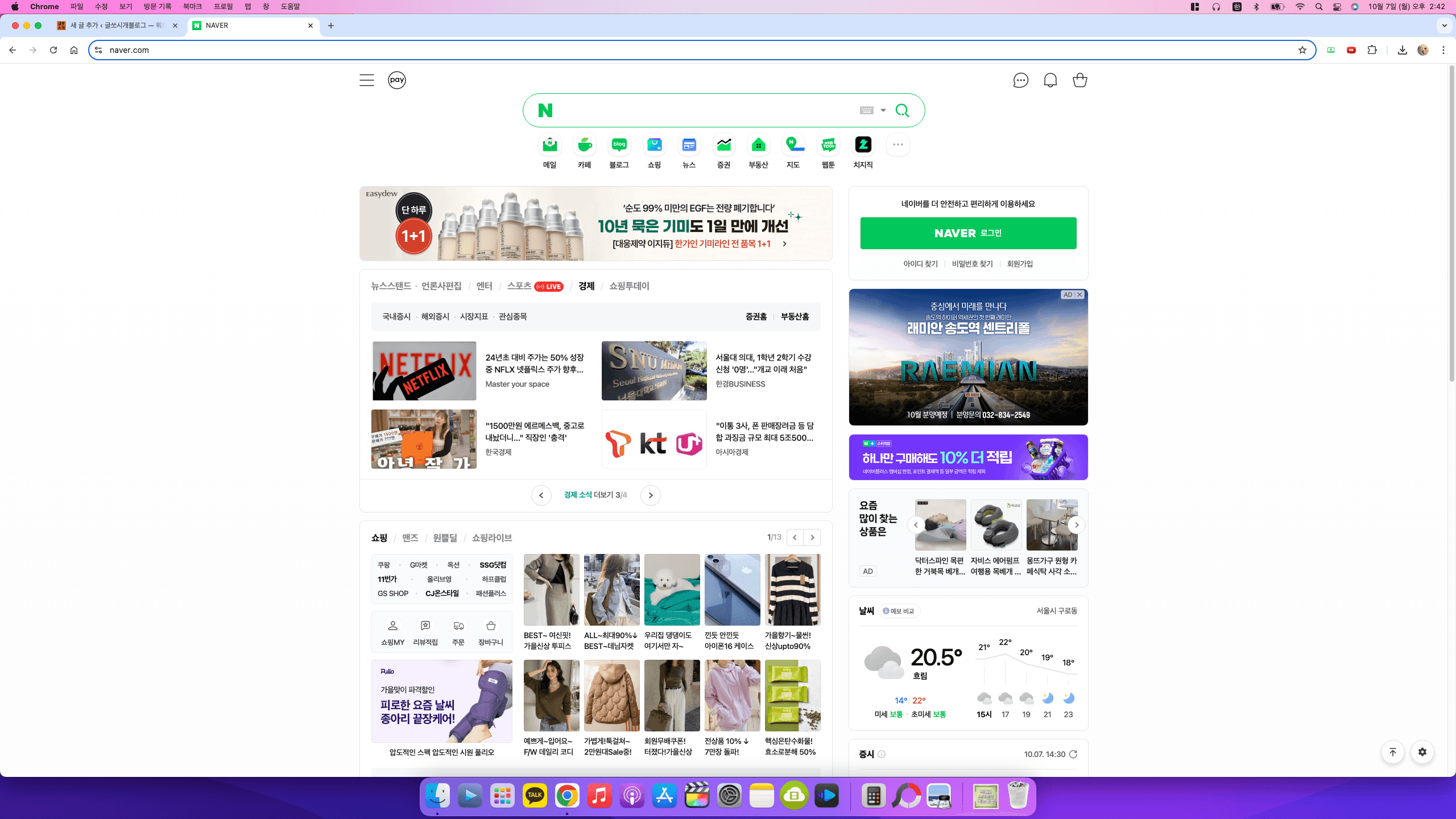
단축키를 눌러 네이버 검색 창 전체화면을 스크린샷 찍어봤는데요.
따로 설정할 것도 없이 바로 전체화면 스크린샷이 찍히게 됩니다. 필요한 순간을 빠르게 캡처하기 위해서 유용한 단축키 이지만, 단점이라면 불필요한 작업표시줄이나 메뉴 항목들이 보인다는거네요.
2. 화면 일부 스크린샷 : Command + Shift + 4
다음으로는 제가 가장 애용하는 단축키이기도 한 Command + Shift + 4 버튼입니다.
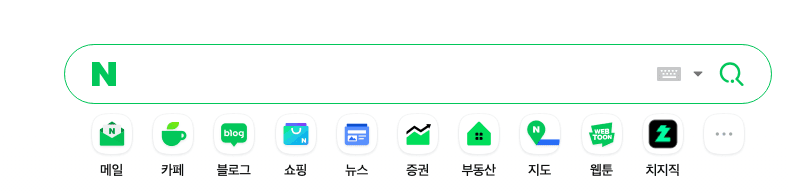
단축키 버튼을 활용해서 위의 네이버 검색 전체화면에서 검색창 부분만 찍어봤습니다.
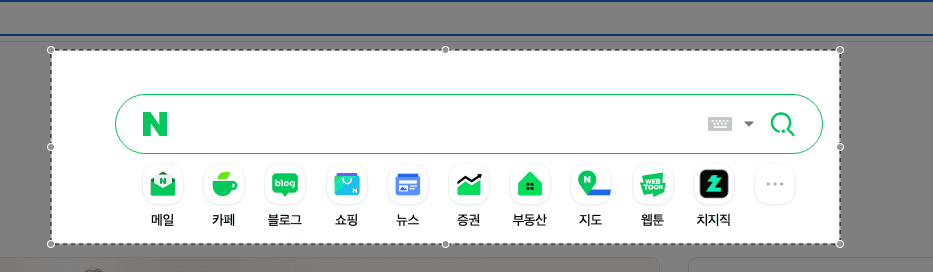
단축키를 누르면 마우스 포인터가 부분 선택할 수 있는 포인터로 바뀌게 되고 영역을 조절해서 필요한 부분만 캡처할 수 있습니다.
아무래도 스크린 샷을 찍는 용도가 필요한 부분을 캡처하는거다 보니까 화면 일부 스크린샷 기능을 많이 사용하게 되는데요,
여기서 또 한가지 팁을 드리자면 Command + Shift + 4 버튼을 눌러 활성화가 된 상태에서 스페이스바 버튼을 누르면 창 캡처 기능이 활성화 됩니다.
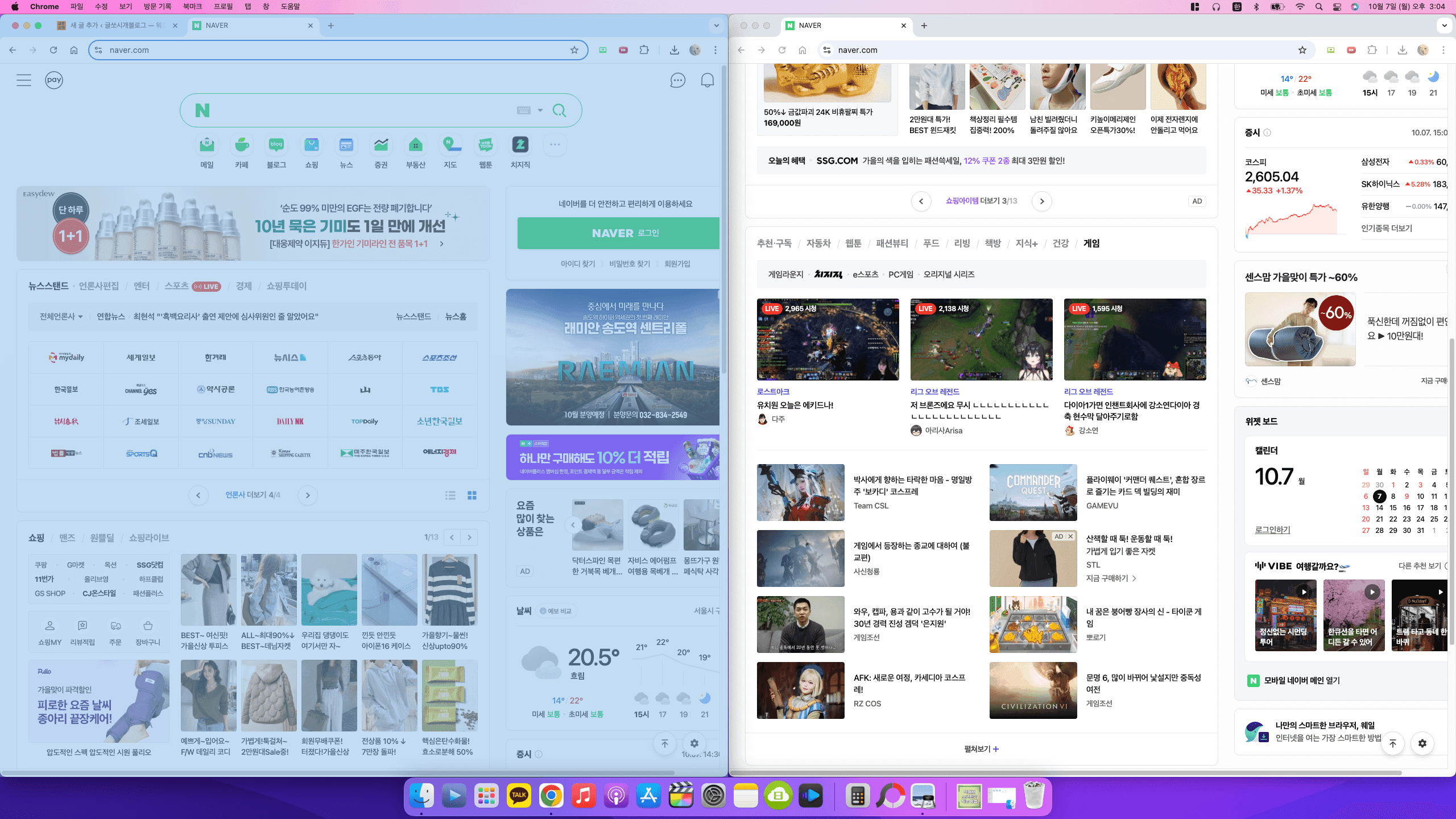
예를 들어 다음 화면과 같이 창이 여러개 떠있는 경우.
Command + Shift + 4 단축키를 누른 뒤에 스페이스바 버튼을 누르면, 파란색으로 지정된 영역을 선택할 수 있고 스크린샷을 찍을 수 있습니다.

왼쪽에 있는 창화면을 선택했기때문에 왼쪽 화면만 스크린샷 찍힌걸 볼 수 있습니다.
그닥 쓸모없는 기능이라고 생각될수도 있지만, 폴더 화면이나 프로그램 실행화면 창도 스크린샷 적용이 가능하기 때문에 해당화면만 온전히 스크린샷을 찍고 싶을때 유용할 것입니다.
3. 스크린샷 도구 사용하기 : Command + Shift + 5
마지막은 Command + Shift + 5 단축키를 눌러 스크린샷 도구를 활성화 하는겁니다.
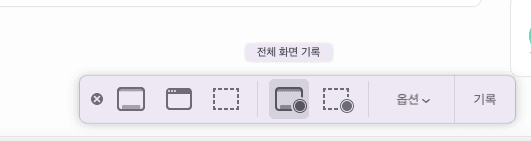
버튼을 누르면 화면 하단에 스크린샷 도구창이 활성화 됩니다. 여기서 앞서서 설명했던 전체화면 일부 화면 스크린샷 찍는것이 가능하고, 스크린샷 도구를 활성화 했을때 전체 화면 또는 일부 화면 녹화가 가능합니다.
우측에 기록버튼을 눌러 화면 녹화를 실행 할 수 있습니다.
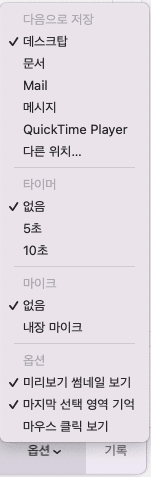
옵션 버튼을 눌러서 타이머나 마우스 포인터 보기 여부등 선택도 가능합니다.
지금까지 맥으로 스크린샷 찍는 방법 3가지를 알아봤는데요.
스크린샷을 찍게 되면 기본적으로 데스크탑 화면에 PNG 파일 형식으로 저장 됩니다. 유용하게 사용하시기 바라며 도움이 되었으면 좋겠습니다.
