

패스트코멧과 라이트스피드 캐시의 시너지가 좋다고 지난 글에서 언급 했었는데요.
실제로 다른 플러그인을 사용할때랑 비교하면 사이트 속도가 크게 증가 한 걸 볼 수 있습니다.
패스트코멧의 가장 가까운 서버가 일본에 있다는것은 약간 아쉬운 부분이지만, 서비스와 가격 그리고 라이트스피드 캐시 사용으로 속도를 대폭 개선할 수 있어서 워드프레스 운영할때 만족하고 있습니다.
제가 라이트스피드 캐시 플러그인을 사용하기 전에는 다른 캐시플러그인을 사용해봐도 성능 점수 평균 30~40점 대의 처참한 기록을 보여줬다면, 라이트캐시 플러그인을 사용하고 옵션 설정 해준것만으로 90점 대의 높은 성능점수로 바뀌었는데요. Share on X
이게 정확히 무슨 원리야? 라고 생각한다면.
저도 잘 모르겠습니다..
이제부터 패스트코멧에서 라이트스피드 캐시를 사용해서 사이트속도를 높였던 단순한 옵션 두가지를 보여드리겠습니다.
근데 해당 옵션이 (FastCloud Extra) 엑스트라 버전에서만 활성화 되는 부분도 있기 때문에 버전 확인 후 알아보시기 추천드립니다. Share on X
라이트스피드 캐시 플러그인 사용해서 사이트속도 빠르게 하기
라이트스피드 캐시 플러그인을 사용하려면 워드프레스를 설치 후 플러그인에서 검색해야합니다.

설치해서 활성화 한다면 메뉴에서 라이트스피드 캐시 설정 화면이 뜨는데요.
설정에서 일반 항목으로 갑니다.
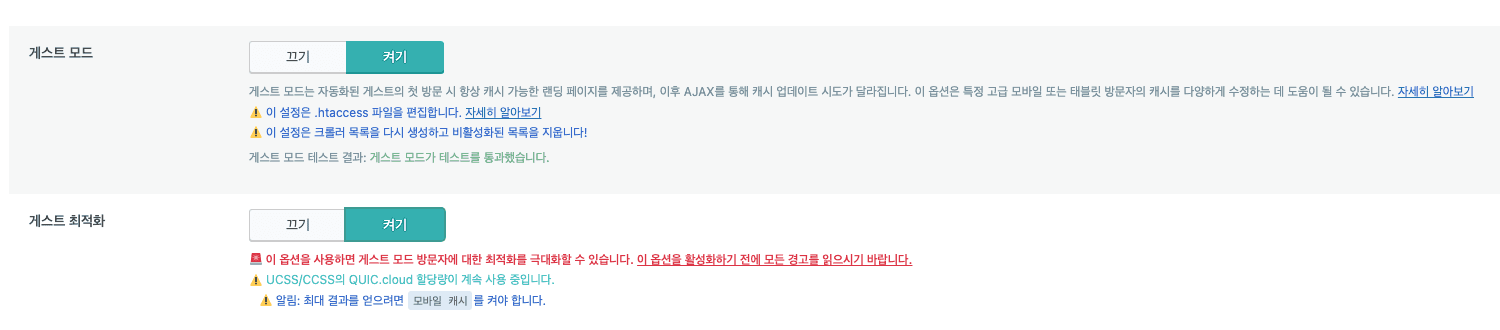
라이트캐시 일반설정에서 게스트 모드와 게스트 최적화 항목을 봅니다.
설정 전에는 끄기 상태로 되어있을건데요. 이 부분을 둘다 켜기로 바꿔줍니다. 이 설정만으로도 사이트 속도와 성능점수가 대폭 오르게 됩니다. 플러그인을 까는것만으로 이렇게 속도가 올라갈거라고는 생각 못 했는데 감동적인 반응속도입니다. Share on X
라이트스피드 객체캐시 설정 (FastCloud Extra)
다음은 엑스트라에서 활성되는 Memcached를 사용하는 방법입니다.
라이트스피드 캐시 설정에서 캐시를 누르고 객체 항목으로 이동합니다.
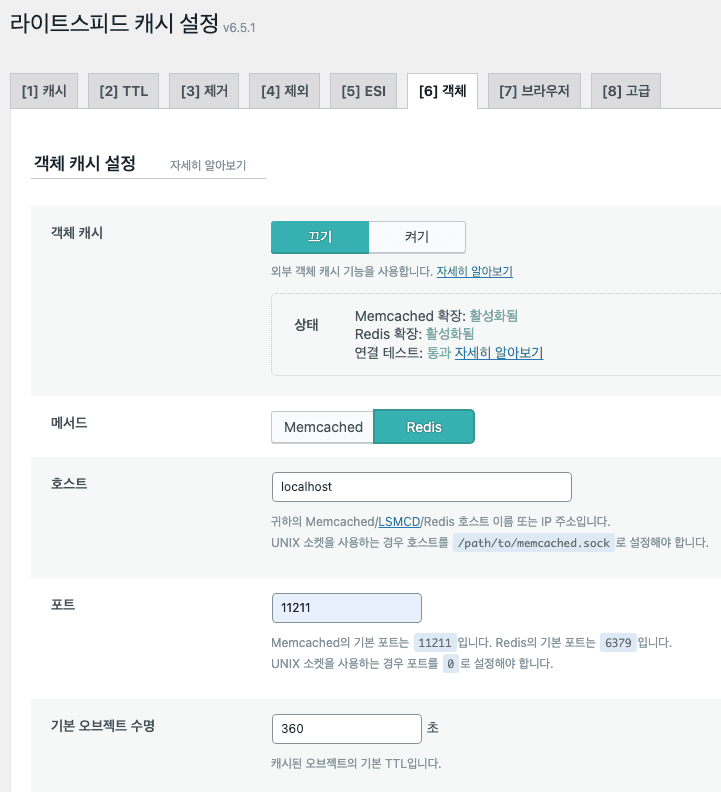
아마 처음에 해당 설정 화면에 보면 상태창이 비활성화 되있을겁니다.
객체캐시 > 켜기
메서드 > Memcached 선택
호스트 > locallhost 그대로
포트 > 기본 11211 (추가 설정 필요할 수 있음)
설정을 다음과 같이 바꾸는데, 보라색으로 체크된 항목은 설정한다고 해서 바로 적용이 되지 않을 수 있습니다.
Memcached 비활성화 > 활성화로 바꾸기
먼저 패스트코멧 씨패널로 접속합니다.
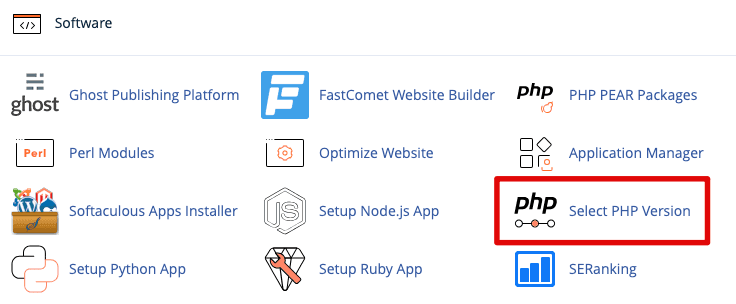
소프트웨어의 Select PHP Version을 눌러줍니다.

포트 기본 11211 변경
위에 Memcached를 활성화 하고 다시 진행해도 연결테스트가 통과 못하는 경우가 있습니다. 이럴때는 본인에게 할당된 포트 번호를 알아내야 합니다.
너무 복잡한거 아니냐구요?.. 네. 저도 그래서 고객지원 센터에 물어봤습니다.

해당 화면의 스크린샷을 찍고 번역기 돌려서 질문했습니다.
이 부분에 대해서 패스트코멧 고객지원 센터에서 빠르게 답변을 해줬습니다. 이런 부분이 고객지원 센터가 잘 운영되는지가 중요한 부분인거 같습니다. 알려준 포트 번호를 입력하고 저장하니 제대로 작동합니다. Share on X
이렇게만 해줘도 사이트 속도가 빨라지고 체감이 됩니다.
추가적인 옵션들도 있지만 이것저것 만져봤다가 테마의 일부 기능이 작동 안하는 문제가 생겨서 옵션 초기화하고, 속도 관련해서 이렇게 몇가지만 활성화하고 이용하고 있습니다.
워드프레스 속도 개선에 조금이라도 도움이 되서 만족스런 경험 하시기 바랍니다.
