
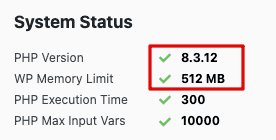
현재 제가 운영중인 워드프레스의 시스템 상태창입니다. 뉴스페이퍼 테마를 사용하고 기본 창에서 확인 할 수 있었는데요. 제가 처음 이 상태창을 확인했을때 메모리 제한은 64mb로 경고 상태로 표시가 되고 있었죠.
PHP버전 역시 8.2로 문제는 없는 부분 이었지만, 이번에 메모리 제한을 늘리면서 겸사겸사 8.3 버전으로 업그레이드 했습니다.
워드프레스 메모리 제한을 늘리는 이유
워드프레스에서 사용하는 테마나 플러그인은 메모리 사용량이 많이 필요합니다. 그런데 이러한 메모리 제한이 낮을 경우에 테마나 플러그인이 원할 하게 작동하지 못하고 많은 작업을 처리하기 어려울 수 있습니다. Share on X이처럼 기존에 적은 메모리 제한을 늘리고, 그로 인해서 메모리 사용량이 충분하게 되면 페이지 로딩 속도도 빨라지는 효과를 기대할 수 있습니다.
워드프레스 PHP 버전이란
워드프레스에서 PHP란 웹 서버에서 실행되는 프로그래밍 언어를 말합니다. 주로 성능, 보안, 기능적인 부분에 영향을 미치는데 구버전에 비해 최신 버전일수록 더 빠르고 효율적으로 작동합니다. 이전 버전의 보안이나 기능지원의 취약점을 해소합니다.
다만, 테마나 플러그인이 최신 버전을 지원하지 않는 경우도 있기때문에 이런 부분을 충분히 테스트한 뒤에 적용하는게 좋습니다. 워드프레스에서도 일반적으로 PHP의 최신 안정 버전을 사용할 것을 권장합니다.
제가 처음 워드프레스 세팅을 할 때 기본 세팅은 8.2 버전이었지만 현재 8.3 버전을 적용하고 별다른 문제는 발생하지 않고 있습니다. 만약에 본인의 워드프레스에도 최신 버전을 적용하고 싶다면 이런 부분을 충분히 감안하고 테스트 후 진행하시기 바랍니다.
페스트코멧에서 진행
워드프레스에 대한 작동이나 설정은 현재 제가 사용중인 페스트코멧에서 진행하고 있습니다. 관련해서 다른 정보가 필요할 경우 다음 링크를 확인해보세요.
워드프레스 호스팅 패스트코멧(FastComet)을 선택한 4가지 이유
패스트코멧 라이트스피드 캐시 이용 : 사이트 속도 빠르게 하기 (FastCloud Extra)
패스트코멧(FastComet) 무료 SSL 인증서 자동 설치방법
메모리 제한 늘리기
먼저 메모리 제한을 늘리기 위해 wp-config.php 을 수정하겠습니다. 씨패널의 파일 관리자(File Manager)에서 본인의 워드프레스 설치 디렉토리로 이동합니다.

wp-config.php 파일을 선택해 에디트 버튼을 누르면 다음과 같은 창이 뜹니다. 중요한 설정을 편집할때는 백업을 하고 진행 하시기를 권장합니다.
하단에 에디트 버튼을 눌러 편집화면으로 넘어갑니다.

메모리 제한을 늘리기 위해 다음 코드를 붙여넣습니다.
define('WP_MEMORY_LIMIT', '512M' );
저는 처음에 256mb를 설정 했다가 사용해보고 512mb로 다시 수정해서 적용했습니다. 아무래도 메모리 제한이 높을수록 좋은거 아니냐고 생각할 수 있지만, 높으면 그만큼 서버 자원이 부족해지고 부담을 줄 수 있습니다. 본인에게 적절한 메모리 제한 수치를 설정하시기 바랍니다.
코드 위치는 /* That’s all, stop editing! Happy publishing. */ 바로 위에 붙여넣습니다.
메모리제한 늘리는 코드는 링크에서 복사가능합니다. 512로 설정된 숫자를 256으로 설정해서 적용해도 되니, 필요한 메모리 제한량을 선택해서 쓰시기 바랍니다. Share on X
PHP 버전 올리기
메모리 제한을 늘렸다면, 다음은 PHP 버전을 올려주겠습니다.
씨패널로 접속합니다.

Select PHP Version 을 눌러주세요.
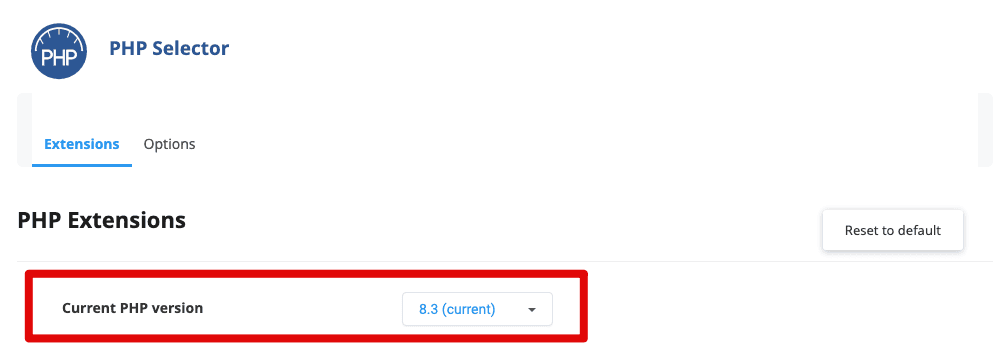
PHP 셀렉터 하단에 버전 선택 메뉴가 있습니다.

8.2 또는 그전 버전이 선택되어 있다면 가장 최신인 8.3을 선택 해줍니다.
선택해주면 아래 다양하게 나열된 항목이 재배치 되는걸 볼 수 있는데요. 뭔가 더 늘어난거 같기도 합니다.
근데 여기서 예전에 설정해서 체크한 부분이 있다면,
버전을 업그레이드 하면서 체크가 해제될 수 있습니다.
제 경우에는 라이트스피드 캐시를 설정하며 켜놓았던 memcached가 해제가 되었습니다. 본인이 체크 해놓은 설정 확인해서 다시 눌러주세요.
설정을 마쳤다면 8.3 버전과 보다 넉넉해진 메모리 제한량을 확인할 수 있습니다. 블로그 테마를 불러오는 속도도 좀더 빨라진걸 느낄 수 있어요.
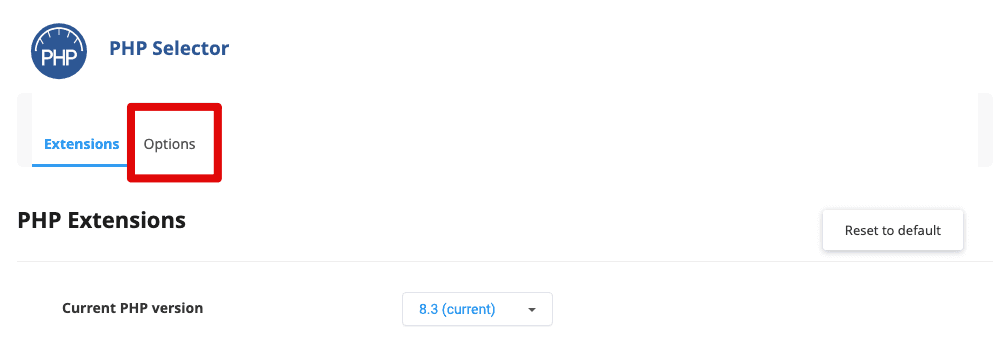
여기서 한가지 더.
아까 PHP 버전을 선택했던 위에 메뉴를 보면 옵션 부분이 있습니다. 눌러서 넘어갑니다.

여기서도 메모리 제한을 선택할 수 있는 항목이 보이는데요. 눌러보면 64mb부터 기가 단위까지 선택하는 옵션창이 뜹니다.
이전에 wp-config.php를 수정 했다면 이 부분을 건들지 않더라도 512mb 메모리 제한량이 설정된걸 볼 수 있는데, 저는 웬만해서 같이 통일시켜 주기위해 512로 맞췄습니다. 1기가 2기가 추가 선택지도 있었지만 아까 얘기했던것처럼 서버에 부담을 주기때문에 제가 사용하기엔 512mb면 충분할거 같습니다.
여기까지 메모리 제한 늘리는 방법과 PHP버전 올리는 방법이었습니다.
